「起動ディスクがいっぱいです」と表示されて困っているMacユーザー向けに、安全に削除できるファイルと絶対に手をつけてはいけない領域を丁寧に解説します。
「起動ディスクがいっぱいです」— そのダイアログ、放置していませんか?
ある日突然、画面の右上に通知が出る。「起動ディスクがいっぱいです」。とりあえず「OK」を押して閉じたものの、Macの動きが明らかに重くなってきた——そんな経験はないでしょうか。
ストレージが残りわずかになると、macOSは仮想メモリの書き込みすら満足にできなくなります。アプリの起動が遅くなる、書き出しや保存に時間がかかる、最悪の場合はシステム自体がフリーズする。決して「後回しにしていい問題」ではありません。
とはいえ、何でも手当たり次第に消せばいいというわけでもない。消してはいけないファイルを誤って削除すると、アプリが起動しなくなったり、最悪の場合はmacOSそのものが壊れることもあります。
この記事では、安全に削除できるファイルの種類と場所、判断が必要なもの、そして絶対に触ってはいけない領域を、ターミナルを使わず・リスクを最小限に抑えながら整理する方法を解説します。
なぜ気づかないうちに容量が減るのか
Macを毎日普通に使っているだけなのに、なぜストレージが埋まっていくのでしょうか。主な理由は以下の4つです。
1. アプリが自動的に「キャッシュ」を溜め込む
SafariやChrome、Slack、Zoom、さらにはシステム自体も、動作を速くするために「一時データ」をローカルに保存し続けます。これがキャッシュです。キャッシュは本来、使わなくなれば自動的に削除されるはずですが、実際には放置されたまま何GBにも膨れ上がることがあります。
2. iCloudやTime Machineのローカルコピー
macOSはiCloudのファイルやTime Machineのスナップショットを「ローカルに一時保存」する仕組みを持っています。「クラウドに逃がしたはずなのにHDDを圧迫している」という事態はここから生まれます。
3. アプリのアンインストール残骸
Macでアプリをゴミ箱に捨てるだけでは、アプリが生成した設定ファイルやサポートデータが ~/Library フォルダ内に残り続けます。アプリ本体が数十MBでも、残骸が数GBになるケースは珍しくありません。
4. ダウンロードフォルダの放置
インストーラー(.dmg や .pkg)、ZIPファイル、PDFなどがダウンロードフォルダに積み重なっていくパターンです。使い終わったインストーラーは再利用することがほぼないにもかかわらず、数GBを占有していることがあります。
「システムデータ」「その他」の正体
ストレージ情報(アップルメニュー →「システム設定」→「一般」→「ストレージ」)を開くと、カテゴリの中に**「システムデータ」や「その他」**という謎めいた項目が大きな割合を占めていることがあります。
「その他」や「システムデータ」に含まれる主な中身は次のとおりです。
| 分類 | 主な中身 | 削除の可否 |
|---|---|---|
| キャッシュ | ブラウザキャッシュ・アプリキャッシュ・システムキャッシュ | 基本的に削除可 |
| ログファイル | アプリや系統のエラーログ | 削除可(トラブル中は残す) |
| アプリサポートデータ | アンインストール済みアプリの残骸 | 確認後に削除可 |
| Time Machineスナップショット | ローカル一時バックアップ | macOSが自動管理 |
| 仮想メモリ・スワップ | RAMの補助領域 | 触ってはいけない |
| Rosetta 2関連ファイル | Intel互換レイヤー | 使用中なら削除不可 |
これらを一括で「その他」と表示されると、何が入っているかわからず手が出せない——という状態になりがちです。ここを紐解くのが、この記事の核心です。
消していいもの — アプリやOSが自動で作り直すファイル
以下のファイル・フォルダは、削除してもmacOSやアプリが必要に応じて自動的に再生成します。安全度が高い削除候補です。
① ユーザーキャッシュ
場所: Finder →「移動」メニュー → Optionキーを押しながら「ライブラリ」→ Caches フォルダ
~/Library/Caches の中には、各アプリが生成したキャッシュフォルダが並んでいます。フォルダ名はアプリのバンドルID(例:com.google.Chrome)になっているので、使っているアプリのフォルダを開いて中身を捨てることができます。
注意: フォルダそのものは残し、フォルダの中身だけを選択してゴミ箱へ移動してください。フォルダごと消すと、アプリの初回起動時にエラーになることがあります。
② ブラウザキャッシュ(ブラウザの設定から削除)
各ブラウザにはキャッシュを安全に削除する専用の機能があります。
Safari →「設定」→「プライバシー」→「Webサイトデータを管理」→「すべてを削除」
または、開発メニューを有効にしている場合は「開発」→「キャッシュを空にする」でもOKです。
③ ダウンロードフォルダの整理
場所: Finder → サイドバーの「ダウンロード」
.dmg(ディスクイメージ)や .pkg(インストーラー)は、インストール完了後は不要です。特にmacOSのアップデートファイルは数GBあることがあり、見落としがちです。ダウンロードフォルダを「種類」で並べ替えると、DMGやPKGファイルをまとめて確認できます。
④ ゴミ箱の中身
見落としがちですが、ゴミ箱に移動しただけでは容量は解放されません。Dockのゴミ箱を右クリック→「ゴミ箱を空にする」まで実行して初めて空き容量が増えます。
判断が要るもの — 根拠を確認してから消す
次のカテゴリは「消しても大丈夫なことが多い」ですが、自分で中身を確認してから判断する必要があります。
① 大きいファイルの洗い出し
場所: Finder →「移動」→「フォルダへ移動」→ ~/ と入力 → 右上の検索ボックスに .mov や .mp4 などを入力
または、Finderで「このMac」を選択し、検索ボックスに何かを入力したあと、「このMac」「種類:すべて」で絞り込み、表示オプションで「サイズ」を列に追加してサイズ順に並べ替える方法もあります。
動画ファイル、仮想マシンのディスクイメージ(.vmdk、.sparseimage)、バックアップアーカイブなどが上位に来ることが多いです。
② アンインストール済みアプリの残骸
場所: ~/Library/Application Support、~/Library/Preferences
フォルダ名がアプリ名やバンドルIDになっているフォルダが残っていることがあります。対応するアプリがApplicationsフォルダに存在しないことを確認してから削除してください。
よくある失敗: 「使っていないから」と思って削除したら、実は今も使っているアプリの設定データだった——というケース。フォルダ名とアプリの対応が取れない場合は、削除せずに放置するのが無難です。
③ 古いiOSバックアップ
場所: ~/Library/Application Support/MobileSync/Backup
iTunesやFinderでiPhoneをバックアップすると、このフォルダに全データが保存されます。複数世代のバックアップが残っていると数十GBになることも。
FinderでiPhoneを接続→「バックアップを管理」から古いバックアップを確認・削除できます。
絶対に触ってはいけないもの
ここは明確に線を引く必要があります。以下のファイル・フォルダは、削除するとMacが起動しなくなったり、データが完全に失われたりする可能性があります。
特に注意したいよくある失敗:
ターミナルで sudo rm -rf コマンドを使った「一括削除」はインターネット上でよく紹介されていますが、一文字でも間違えると取り返しのつかない削除が発生します。この記事ではターミナルでの削除操作を推奨しません。
どこが太っているかを見つける方法 — ディスク使用量の可視化
「整理したいが、どこに何GBあるかわからない」というのが、多くの人が感じる壁です。Macには標準でいくつかの確認手段があります。
macOS標準の「ストレージ」設定
アップルメニュー(左上の)→「システム設定」→「一般」→「ストレージ」
macOS Ventura で場所が変わりました。古い記事では「このMacについて」→「ストレージ」→「管理」と説明されていることが多いのですが、現在のmacOSにこのボタンはありません。
ここを開くと、カテゴリ別の使用量と、Appleが安全と判断した整理の提案(「ゴミ箱を自動的に空にする」「大きいファイルを確認」など)が並びます。まず最初にここを開くのがおすすめです。
Finderの「情報を見る」で容量確認
フォルダを右クリック →「情報を見る」(または Command + I)でフォルダのサイズを確認できます。ただし、フォルダが深くネストしているほど確認に手間がかかるという欠点があります。
限界:目視での全探索は現実的ではない
Macには数十万〜数百万のファイルが存在します。Finderを使って一つひとつ確認していくのは、時間的に非現実的です。ツールを使ってサイズの大きいフォルダを視覚的に把握するという考え方が、効率的な整理への近道です。
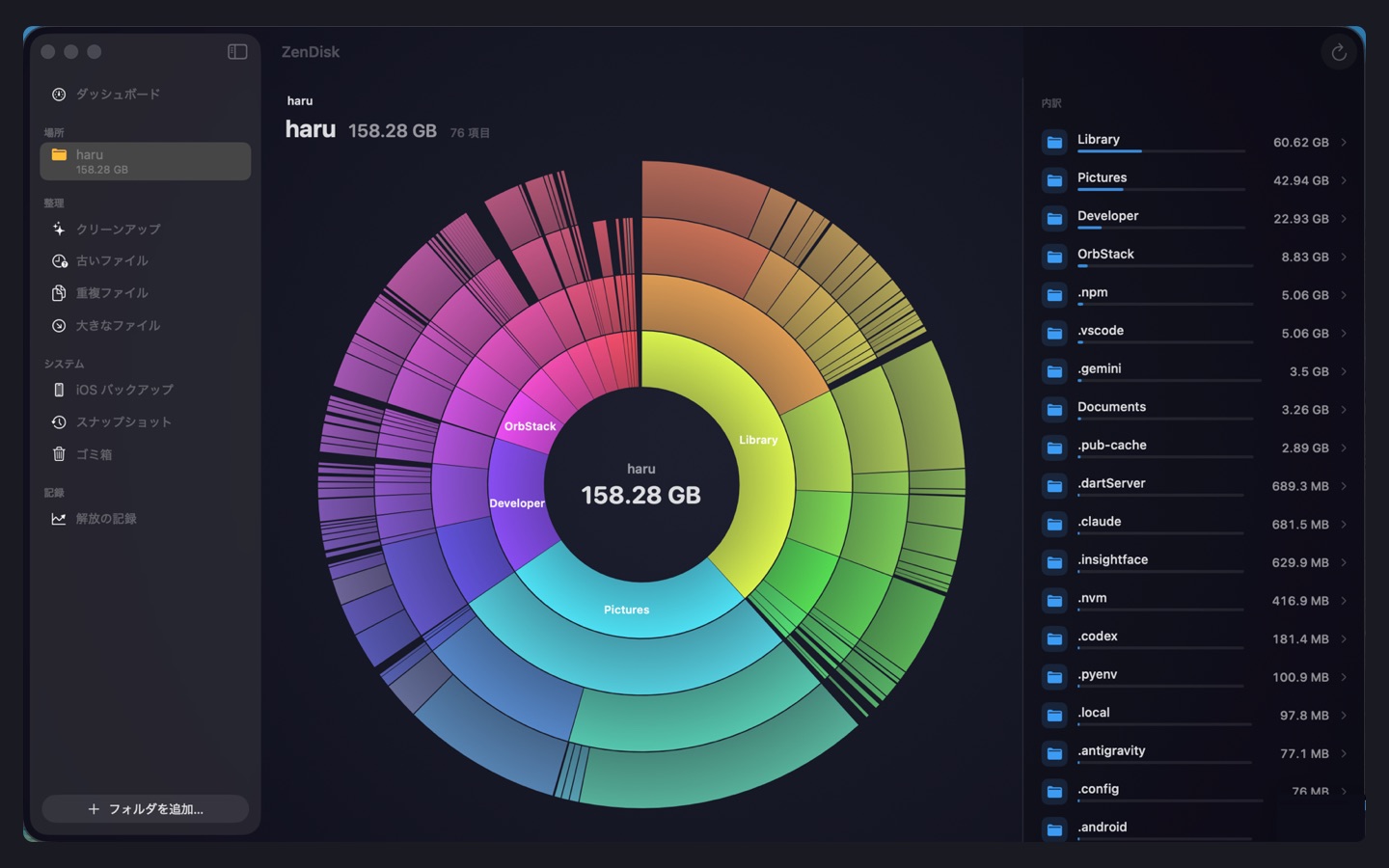
年輪状のチャートで表示した例。右側の一覧と合わせて見ると、Library が 60GB、Pictures が 43GB を占めていることが一目で分かる
flowchart TD
    A[「起動ディスクがいっぱいです」] --> B[システム設定のストレージで全体像を把握]
    B --> C{大きな塊はどこ?}
    C -->|アプリ・キャッシュ| D[キャッシュ・残骸を削除]
    C -->|書類・動画など| E[大きなファイルを個別確認]
    C -->|iCloud/バックアップ| F[古いバックアップを整理]
    D --> G[空き容量が改善したか確認]
    E --> G
    F --> G
    G -->|まだ足りない| H[ツールで詳細分析]
    G -->|解決| I[完了]
判断できないときの選択肢
自力での整理には限界があります。「このフォルダは消していいのかわからない」「何GBあるかは分かったが原因が特定できない」という状態が続くなら、以下の選択肢を検討してください。
① macOS標準の「最適化」機能を使う
「システム設定」→「一般」→「ストレージ」にある「iCloudに保存」「ゴミ箱を自動的に空にする」などは、Appleが安全と判断している自動整理です。まずここをオンにするだけで改善することがあります。
② 外付けドライブやNASに移す
動画・写真など大きなファイルを外付けストレージに移動させるのは、確実かつ安全な方法です。削除ではなく「移動」なので、誤操作のリスクがありません。
③ 可視化ツールを使って俯瞰する
ストレージ整理専用のアプリは、ファイルシステムをツリー状またはチャート状に表示し、「どのフォルダが何GBを占めているか」を一目で把握できるようにします。
たとえば、Fivenine Designが開発した ZenDisk は、サンバーストチャート(年輪状の円グラフ)でフォルダの大きさを視覚化するmacOSアプリです(macOS 14以上対応、App Store配布、買い切り)。
ZenDiskの特徴として、削除候補のファイルを安全度3段階で表示する設計になっています。
- 🟢 緑: アプリやOSが自動で作り直すキャッシュ・ログ類
- 🟡 黄: 根拠を見て個別に判断が必要なもの
- 🔴 赤: 提案しない(システムファイルや重要な個人データ)
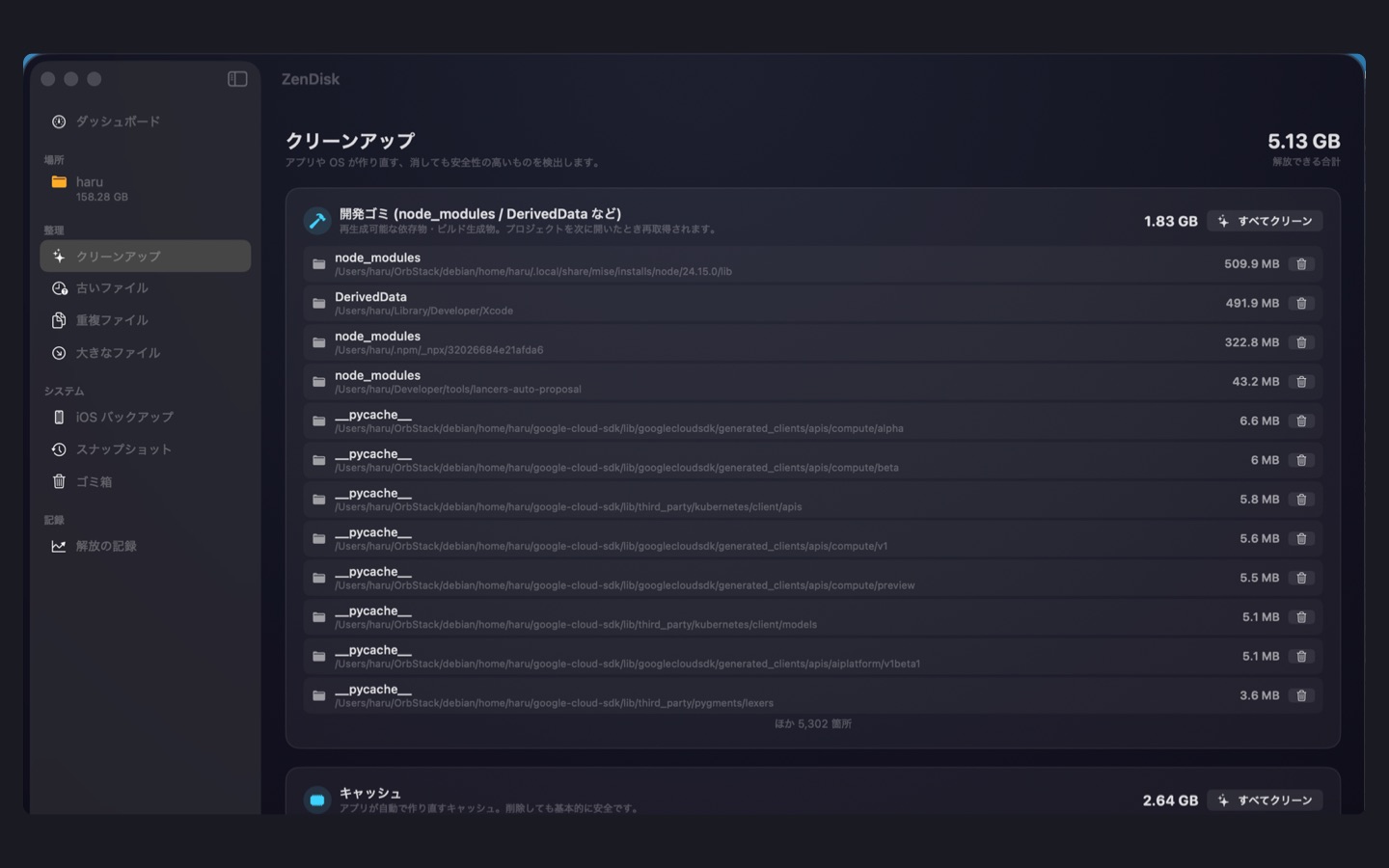
「消していいもの」を種類ごとにまとめ、それぞれの場所とサイズを開示している例。何を消そうとしているのかが分かる形になっている
標準設定ではネットワーク通信を行わないため、プライベートなファイルの内容が外部に送信される心配はありません。
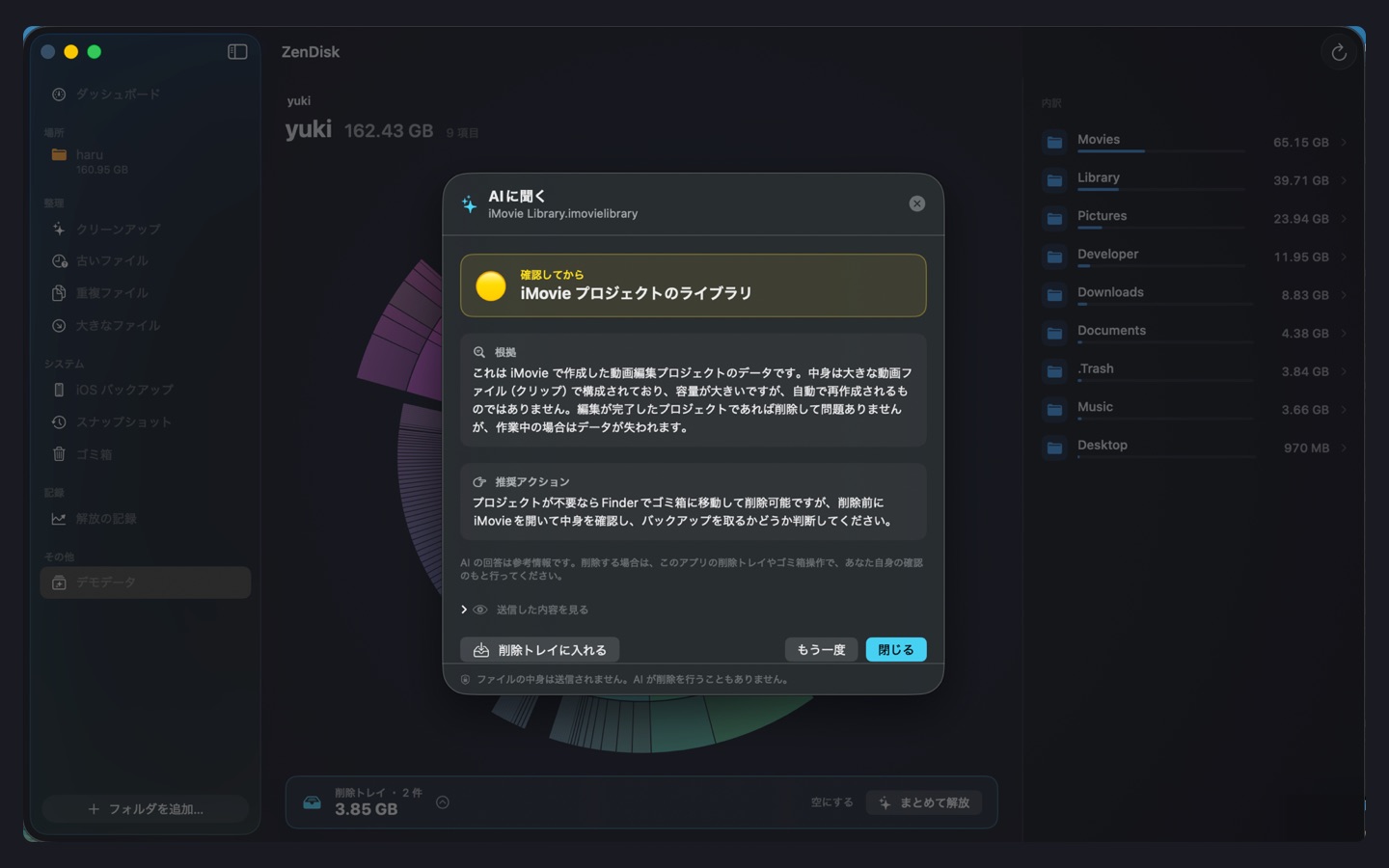
正体の分からないフォルダについて相談できる機能。送信されるのはフォルダ名やサイズなどの情報のみで、ファイルの中身は送られない
「自力で整理したが、どこにあと何GBあるかわからない」という段階で、こうしたツールを補助的に使うのは合理的な選択です。ただし、ツールを使っても「黄色の候補を削除するかどうか」の最終判断は自分で行う必要があります。道具はあくまで「見えないものを見えるようにする」ための手段です。
サーバー管理、丸ごとお任せください
サーバー保守・運用
監視・障害対応・パフォーマンス改善まで、安定稼働をサポートします
※ 通常1営業日以内にご返信します
まとめ — 整理の優先順位と安全な手順
Macの空き容量を安全に確保するには、「何でも消す」ではなく「消していいものを正しく識別する」ことが重要です。以下のチェックリストを参考に、上から順に実行してみてください。
ストレージの整理は「一度やれば終わり」ではなく、定期的に見直す習慣が大切です。特に大きなアップデート後や、プロジェクトが一段落したタイミングで確認するようにすると、「気づいたらいっぱいになっていた」という事態を防ぎやすくなります。
整理の手順は本記事で一通りお伝えしましたが、「どこに何があるかを把握する」という最初のステップに時間がかかるようであれば、可視化ツールの活用も検討してみてください。